ElectronicSignature-Package: Unterschied zwischen den Versionen
Zur Navigation springen
Zur Suche springen
Keine Bearbeitungszusammenfassung |
|||
| Zeile 10: | Zeile 10: | ||
;1 PC | ;1 PC | ||
:mit der '''REFLEX''' oder '''GEVAS-Professional''' und '''eSignatureOffice'''©. | :mit der GEVITAS-Software '''REFLEX''' oder '''GEVAS-Professional''' und '''eSignatureOffice'''©. | ||
:Am Rechner angeschlossen per USB ist das Unterschriften-Pad. | :Am Rechner angeschlossen per USB ist das Unterschriften-Pad. | ||
;2 Drucken-Fenster | ;2 Drucken-Fenster | ||
:Hier gibt es den Button '''ElectronicSignature'''. | :Hier gibt es den Button '''ElectronicSignature'''. | ||
:[[Datei:GevitasFormPrint_ElectronicSignature_ButtonKlein.png]] | |||
:Per Mausklick wird eine PDF-Datei erzeugt und an '''eSignatureOffice'''© übergeben. | :Per Mausklick wird eine PDF-Datei erzeugt und an '''eSignatureOffice'''© übergeben. | ||
:Das Fenster am Rechner geht auf und zeigt die Vorschau der PDF-Datei. | :Das Fenster am Rechner geht auf und zeigt die Vorschau der PDF-Datei. | ||
:[[Datei:GevitasFormPrint_ElectronicSignature_IntSignfeld_VersatzUnterschrift.png]] | |||
;3 USB | ;3 USB | ||
| Zeile 26: | Zeile 28: | ||
:Die Unterschrift erfolgt mit dem Spezial-Stift. | :Die Unterschrift erfolgt mit dem Spezial-Stift. | ||
:Wenn die Unterschrift geleistet wurde, wird das PDF-Dokument signiert und gespeichert. | :Wenn die Unterschrift geleistet wurde, wird das PDF-Dokument signiert und gespeichert. | ||
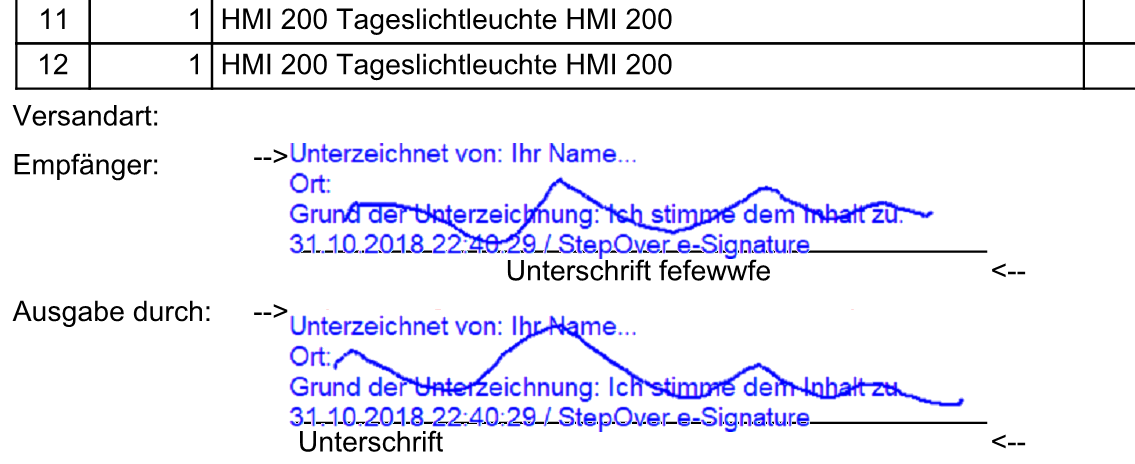
:[[Datei:GevitasFormPrint_ElectronicSignature_IntSignfeld_UnterschriftBsp.png]] | |||
Version vom 1. November 2018, 15:10 Uhr
Allgemeines
Mit dem ElectronicSignature-Package kann in Verbindung mit Unterschrift-Pads eine elektronische Unterschrift erfasst und gespeichert werden.
Dazu integrieren wir die Software eSignatureOffice© von StepOver© und unterstützen die Unterschriften-Pads von StepOver©.
Funktionsweise

- 1 PC
- mit der GEVITAS-Software REFLEX oder GEVAS-Professional und eSignatureOffice©.
- Am Rechner angeschlossen per USB ist das Unterschriften-Pad.
- 2 Drucken-Fenster
- Hier gibt es den Button ElectronicSignature.
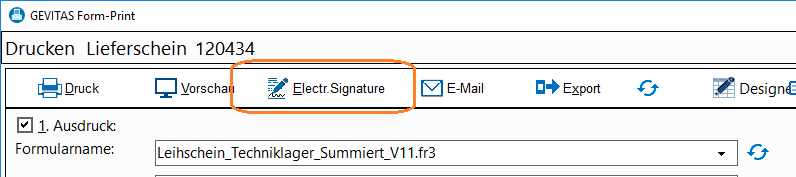
- Per Mausklick wird eine PDF-Datei erzeugt und an eSignatureOffice© übergeben.
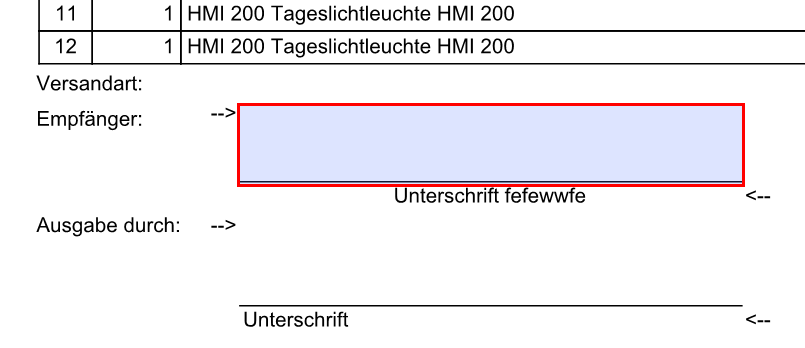
- Das Fenster am Rechner geht auf und zeigt die Vorschau der PDF-Datei.


- 3 USB
- Per USB erfolgt die Datenübertragung und Stromversorgung des Pads.
- 4 Pad
- Auf dem Pad wird das PDF-Dokument ebenfalls angezeigt (bei kleinen Pads nur ein Ausschnitt).
- Das Unterschriften-Feld ist automatisch erkannt und blau markiert.
- Die Unterschrift erfolgt mit dem Spezial-Stift.
- Wenn die Unterschrift geleistet wurde, wird das PDF-Dokument signiert und gespeichert.